man
man
O manual no Linux é dividido em seções
man man
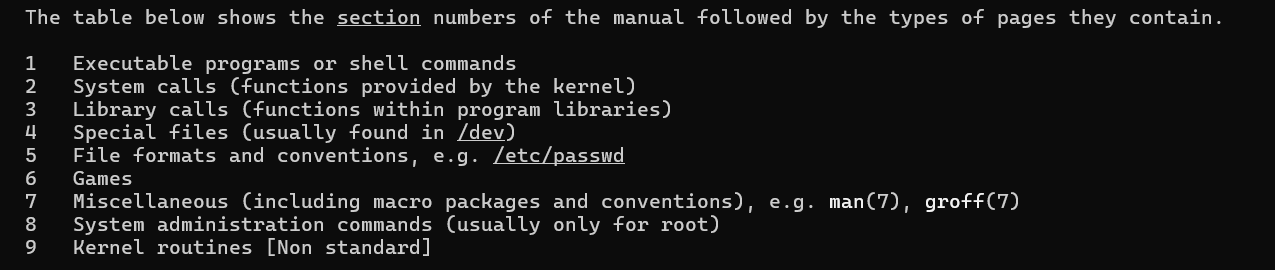
Cada seção abriga uma documentação específica:
| Seção | Descrição |
|---|---|
| 1 | Programas executáveis ou comandos do shell |
| 2 | Chamadas de sistema (funções fornecidas pelo kernel) |
| 3 | Chamadas de biblioteca (funções dentro de bibliotecas de programas) |
| 4 | Arquivos especiais (normalmente encontrados em /dev) |
| 5 | Formatos de arquivos e convenções, por exemplo /etc/passwd |
| 6 | Jogos |
| 7 | Diversos (incluindo pacotes de macros e convenções), por exemplo man(7), groff(7) |
| 8 | Comandos de administração do sistema (geralmente apenas para root) |
| 9 | Rotinas do kernel |
printf, por exemplo, pode ser uma função da biblioteca printf() ou o comando printf
man 1 printf-> mostra o manual do comando de usuárioprintfman 3 printf-> mostra o manual da função de bibliotecaprintf()
Uma das dúvidas mais comuns do iniciante é qual comando usar para fazer determinada tarefa. Principalmente, quando é necessário em uma prova de certificação para obter mais detalhes de um determinado comando, acontece de nos vermos perdidos em centenas de linhas dos manuais de cada comando. Vamos tentar simplificar esse passo.
A primeira coisa que você poderia fazer é procurar por palavra chave.
Vamos supor que você deseja saber qual comando no linux cria diretório
Essa pesquisa deve ser feita em inglês:
man -k director
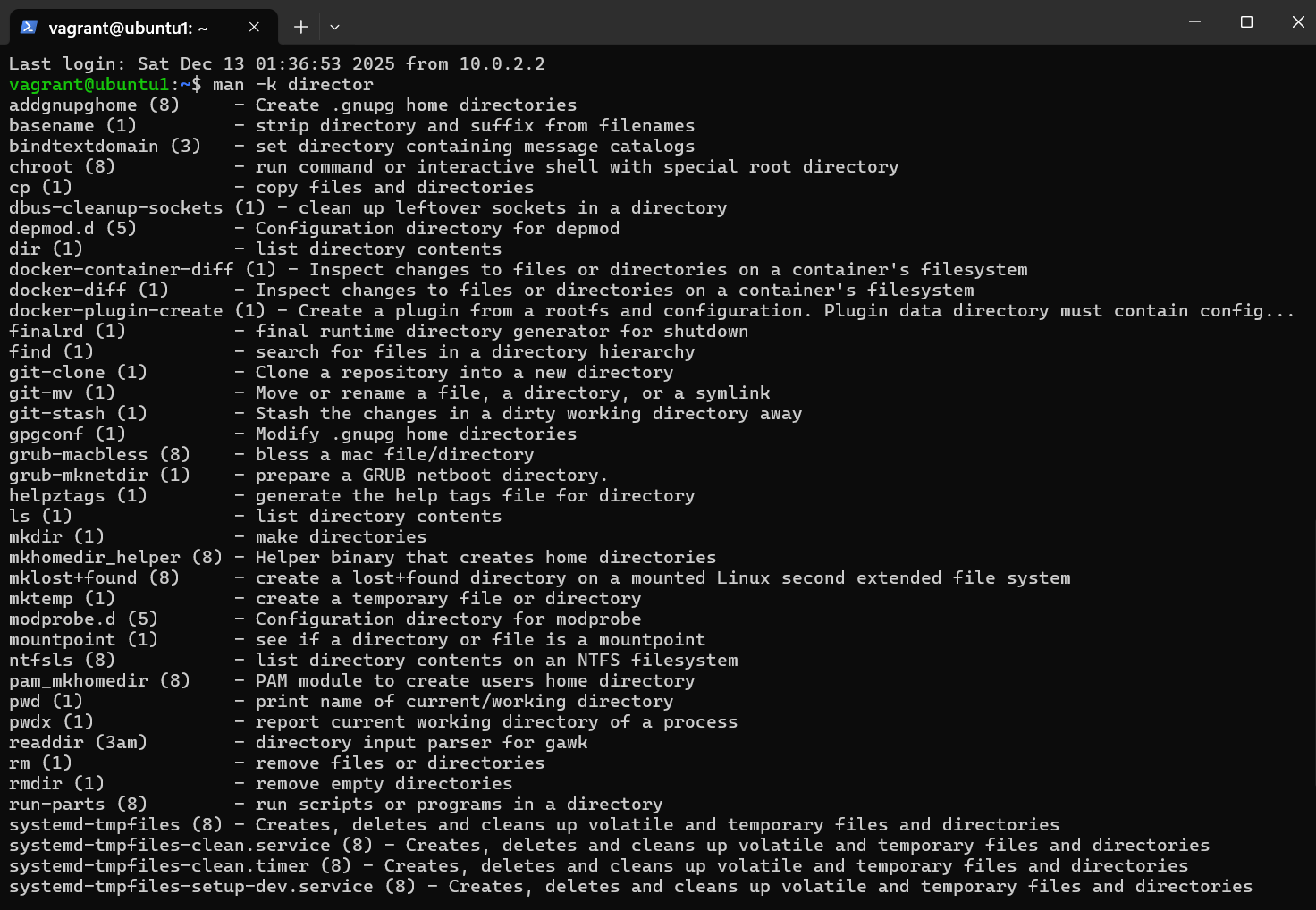
O comando gerou uma quantidade muito grande de informação, poderíamos usar less para navegar entre as páginas, mas vamos tentar filtrar os comandos das seção 1 do manual, que trata especificamente de comandos do shell (sem privilégios administrativos).
man -k director | grep 1
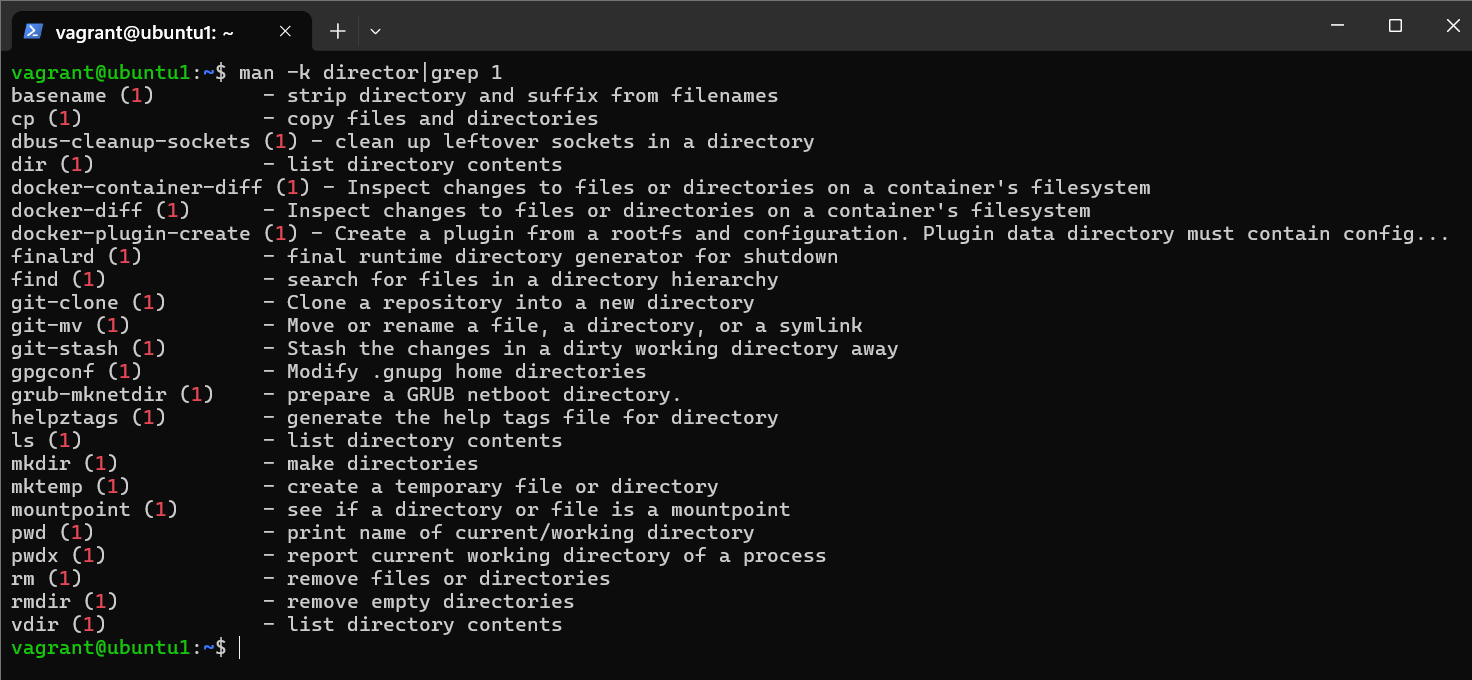
Se o resultado for nothing appropriate pode ser que o banco de dados mandb esteja desatualizado. O mandb costuma ser rodado por um cron diário; em sistemas recém-instalados o índice pode ainda não existir[1]. Podemos atualizar o índice com o comando:
sudo mandb # mandb é seção (8), precisa sudo
É necessário ter privilégios administrativos.
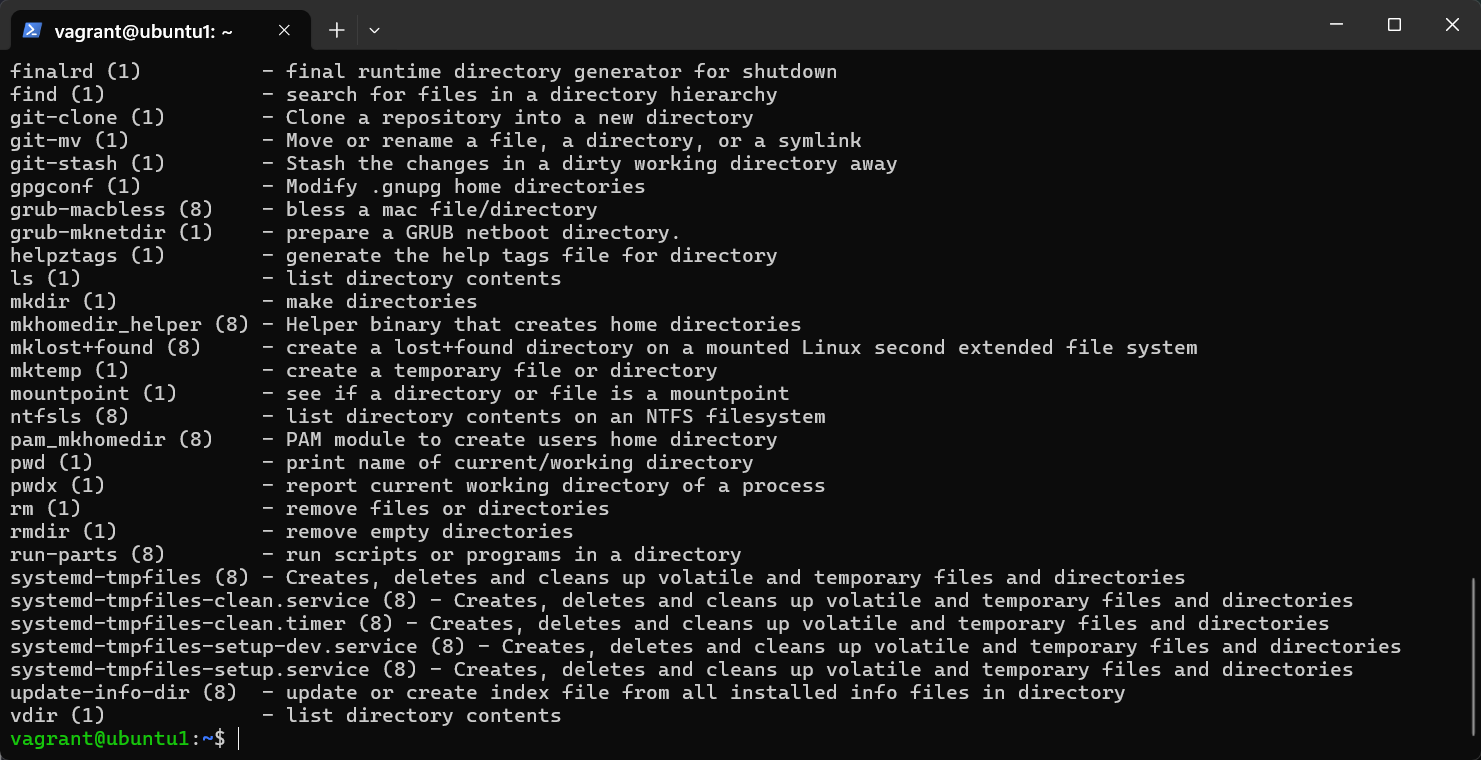
Repare que eu removi y de directory, pois, o plural de diretório em inglês é directories, para ampliar a pesquisa eu removo o y e obtenho como resultado uma pesquisa mais ampla directory e directories. Maximize, sempre que possível, os resultados da busca por palavra chave.
apropos
Outro comando que poderia ser usado
apropos director
Para focar na seções 1 e 8 do manual
apropos -s 1,8 director
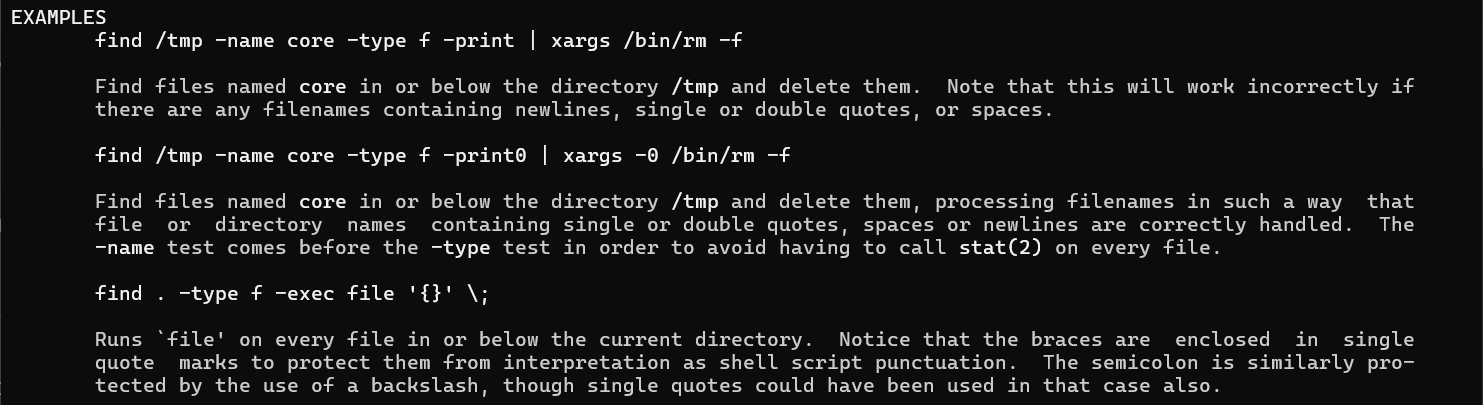
Páginas man podem incluir exemplos práticos em suas seções finais.
Veja os exemplos para o comando find.
Digite /EXAMPLE para pesquisar entro da documentação a seção de exemplo.
info
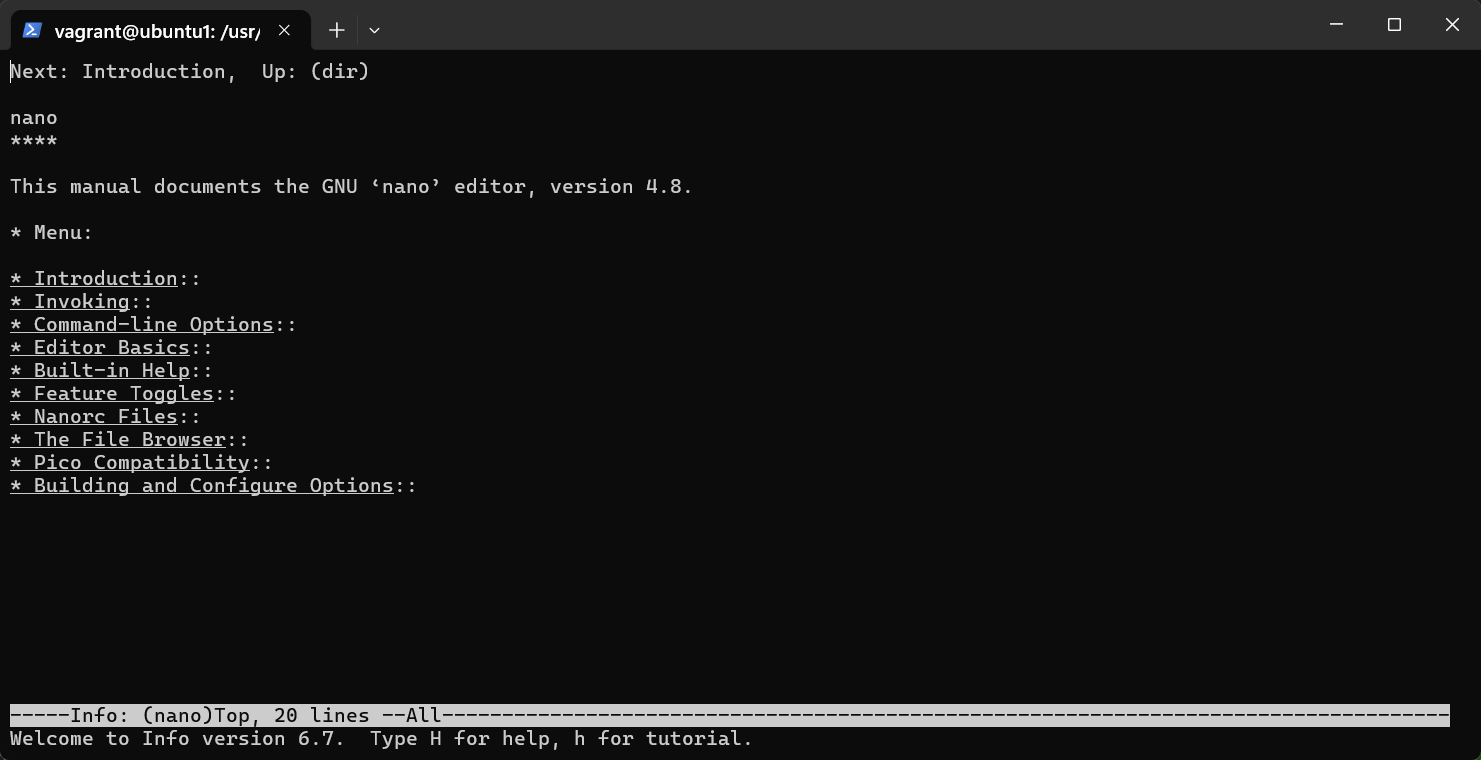
Além do man, o comando info apresenta conteúdo em formato hypertexto
info nano
/usr/share/doc
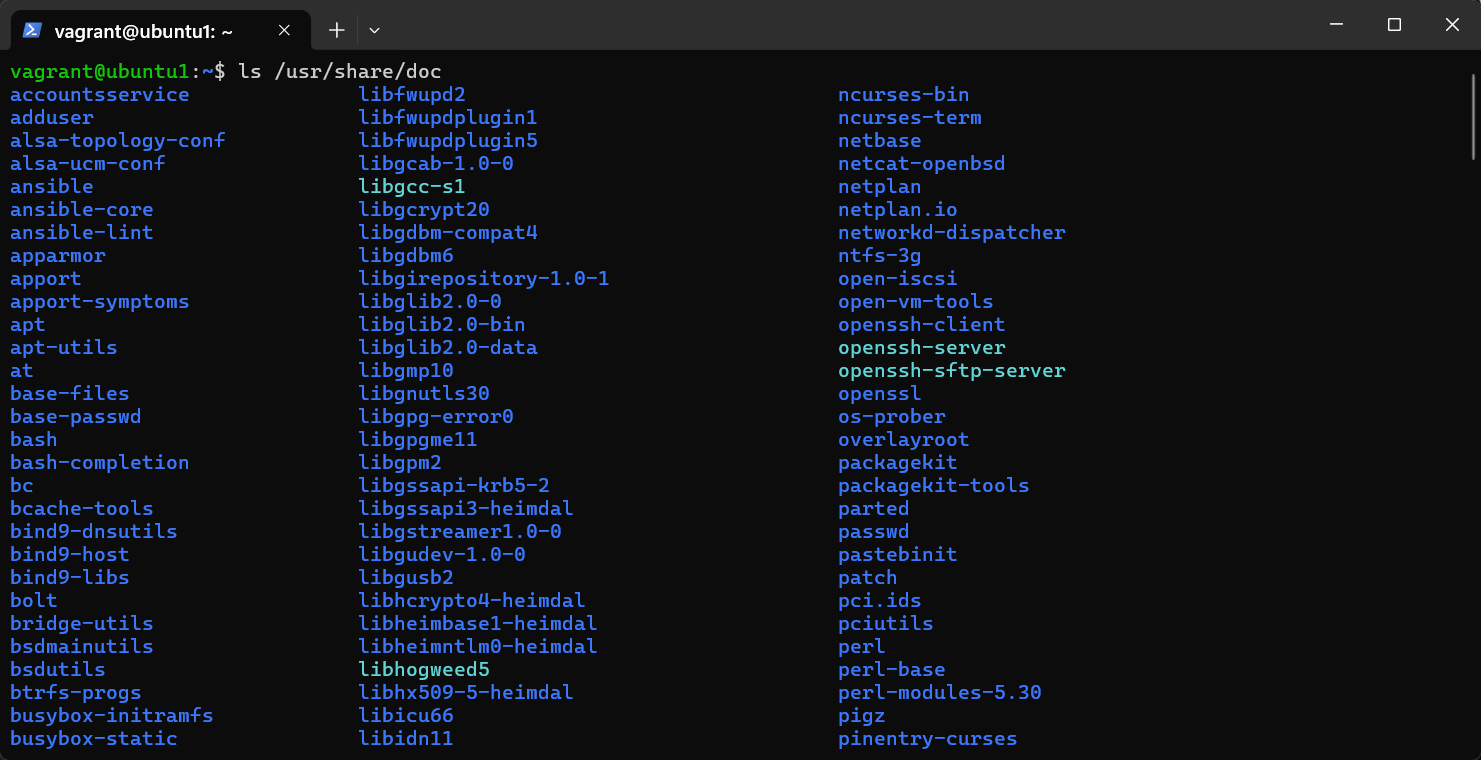
Outra fonte importante está no diretório /usr/share/doc presente em todas as distribuições e contem diretórios organizados por pacotes instalados no sistema
ls /usr/share/doc
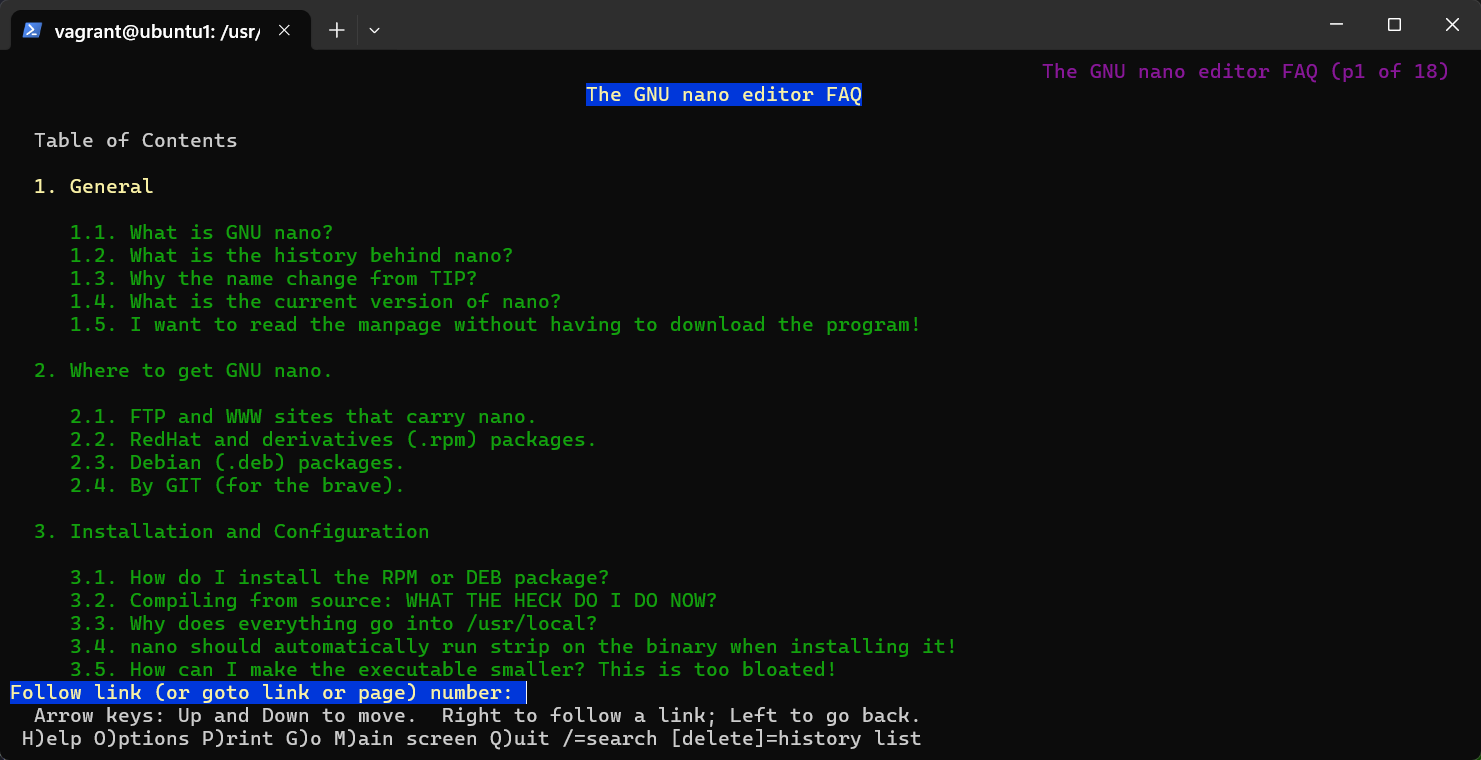
Cada pacote possui arquivos como README, FAQ, NEWS, introduções e documentação HTML.

lynx nano
pinfo
pinfo é um navegador de info mais confortável em modo texto. Ele mostra hyperlinks, permite usar o mouse em muitos terminais e exibe no topo: File (ex.: coreutils.info), Node (tópico atual), Next (próximo), Up (subir).
pinfo mkdir

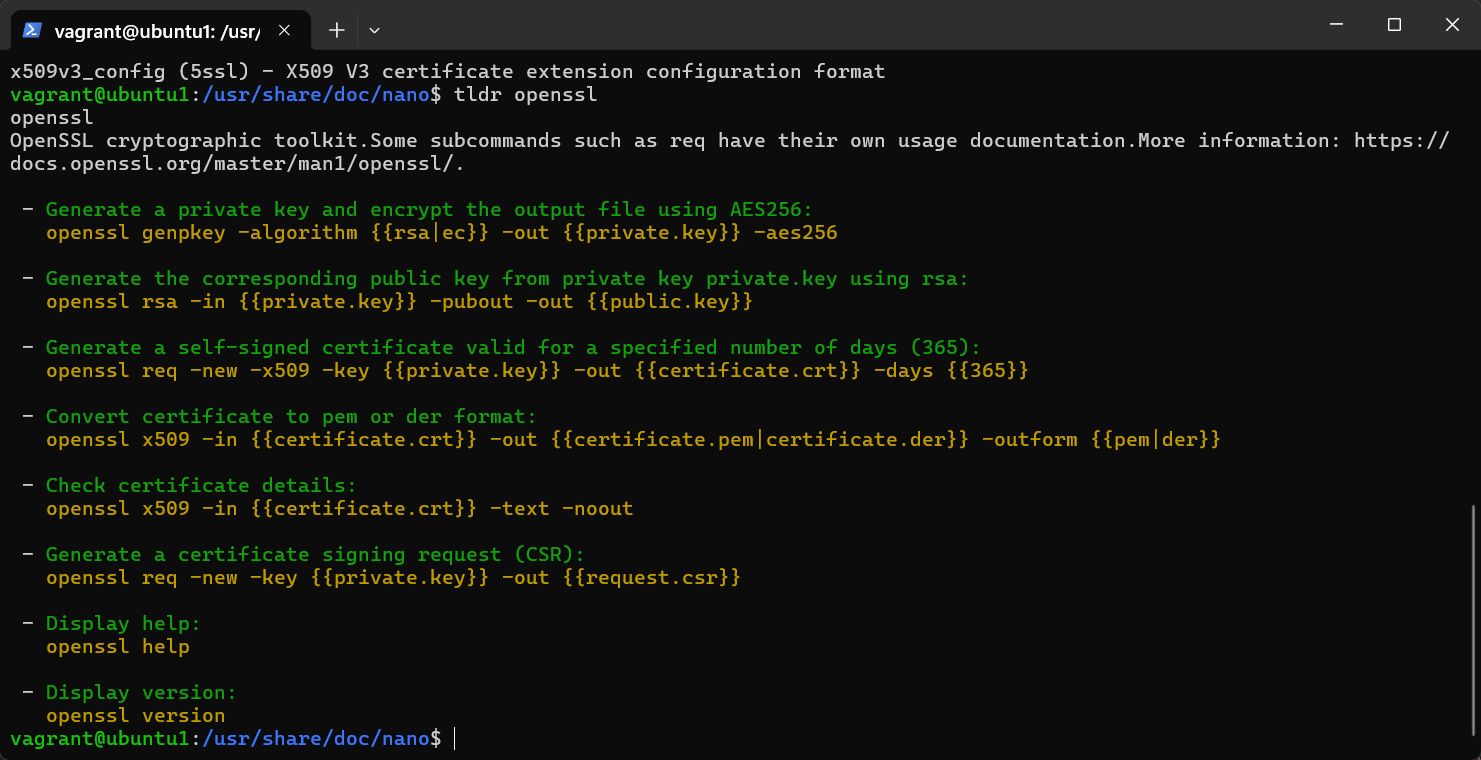
tldr
Oferece respostas curtas, com exemplos práticos. Use como um complemento ao man, não como uma fonte primária, até porque nem todos os comandos estão documentados com exemplos para o tldr.
tldr openssl
Linux Foundation Certified System Administrator (LFCS), 3rd Edition, Sander van Vugt ↩︎